Sebelumnya instal DNS dahulu dengan host www dan mail. (sebelumnya kami telah posting instalasi DNS Server). Jika sudah selesai lakukan instalasi Mail Server sesuai langkah berikut:
Klik Start>> Administrativew Tools>> Configure Your Server Wizard.
Klik Next

KlikNext..

Pada Server Role klik Mail Server (POP3, SMTP), kemudian klik Next.

Pada jendela Authentication method, pilih Local Windows Accounts. Pada E-mail domain name isi dengan nama domainnya. Ex: kelompok3.net. Kemudian pilih Next

Klik Next lagi

Klik OK

Klik Browse... Arahkan ke direktori I386 pada Local Disk C:\I386. Kemudian klik OK

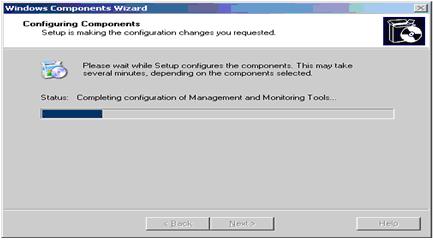
Proses konfigurasi komponen sedang berjalan. Tunggu beberapa saat.

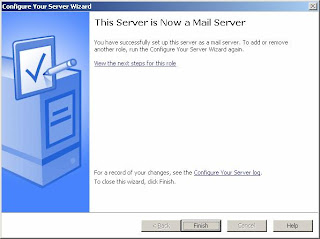
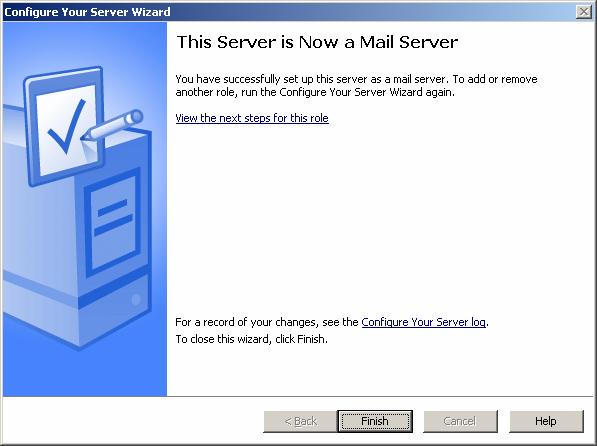
Proses instalasi berhasil. Klik Finish untuk mengakhiri.
Setelah instalasi, lakukan konfigurasi mail server. Klik Start>>All Programs>>Administrative Tools>>POP3 Service

Klik pada domain kelompok3.net, pada jendela sebelah kanan. Pilih Add Mailbox maka akan muncul kotak dialog Add Mailbox. Isi nama mailbox untuk user beserta passwordnya.
Kemudian klik OK
Pembuatan mailbox telah berhasil ditambahkan. Klik OK

Account mailbox yang baru telah dibuat, untuk menambahkan mailbox lainnya bisa dilakukan dengan cara yang sama.

Untuk konfigurasi mail client yang digunakan dalam proses pengiriman dan penerimaan email adalah Microsoft Office Outlook. Langkah-langkahnya sbb:

Pilih Add new e-mail acount kemudian klik Next

Pilih POP3 kemudian klik Next

Pada menu Internet E-mail Setting (POP3),
isi sesuai dengan email yang telah dibuat di POP3 service

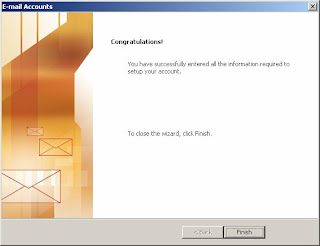
Klik Finish untuk mengakhiri Konfigurasi Mail Client
Klik send/receive kemudian isikan password email, lalu OK
 Lalu kita cobe tes Mail Client ke email sendiri. Klik New isi To... dengan alamat email tukuan,, klik Send jika sudah selesai..

Untuk melihat email yang masuk, klik send/receive

Tes email yang masuk,, pengiriman berhasil

Klik Start>> Administrativew Tools>> Configure Your Server Wizard.

Klik Next

KlikNext..

Pada Server Role klik Mail Server (POP3, SMTP), kemudian klik Next.

Pada jendela Authentication method, pilih Local Windows Accounts. Pada E-mail domain name isi dengan nama domainnya. Ex: kelompok3.net. Kemudian pilih Next

Klik Next lagi

Klik OK

Klik Browse... Arahkan ke direktori I386 pada Local Disk C:\I386. Kemudian klik OK

Proses konfigurasi komponen sedang berjalan. Tunggu beberapa saat.

Proses instalasi berhasil. Klik Finish untuk mengakhiri.
Setelah instalasi, lakukan konfigurasi mail server. Klik Start>>All Programs>>Administrative Tools>>POP3 Service

Klik pada domain kelompok3.net, pada jendela sebelah kanan. Pilih Add Mailbox maka akan muncul kotak dialog Add Mailbox. Isi nama mailbox untuk user beserta passwordnya.
Kemudian klik OK

Pembuatan mailbox telah berhasil ditambahkan. Klik OK

Account mailbox yang baru telah dibuat, untuk menambahkan mailbox lainnya bisa dilakukan dengan cara yang sama.

Untuk konfigurasi mail client yang digunakan dalam proses pengiriman dan penerimaan email adalah Microsoft Office Outlook. Langkah-langkahnya sbb:

Pilih Add new e-mail acount kemudian klik Next

Pilih POP3 kemudian klik Next

Pada menu Internet E-mail Setting (POP3),
isi sesuai dengan email yang telah dibuat di POP3 service

Klik Finish untuk mengakhiri Konfigurasi Mail Client

Klik send/receive kemudian isikan password email, lalu OK
 Lalu kita cobe tes Mail Client ke email sendiri. Klik New isi To... dengan alamat email tukuan,, klik Send jika sudah selesai..
Untuk melihat email yang masuk, klik send/receive

Tes email yang masuk,, pengiriman berhasil